
Télécharger Capture Me – Outil de capture d'écran gratuit pour Mac, Simple & Sécurisé
Aperçu
Capture Me est une utilité légère et gratuite de capture d'écran conçue exclusivement pour les utilisateurs macOS. Depuis son lancement en 2005, ce logiciel est devenu un compagnon de confiance pour les designers, photographes et toute personne qui doit saisir rapidement une image de son écran sans le poids des alternatives lourdes. La version actuelle, 1.2.1, offre une interface épurée, des performances fiables et un ensemble d'outils d'annotation essentiels — tout en restant sous un mégaoctet.
Son objectif principal est la simplicité : un clic, un raccourci, et une image enregistrée instantanément, prête à être partagée ou retouchée. Parce qu'il est construit pour macOS X et les versions antérieures, Capture Me s'intègre parfaitement au système de fichiers natif, permettant d'enregistrer les captures directement sur le bureau, dans un dossier personnalisé ou dans le presse‑papier pour un collage immédiat. L'application est proposée uniquement en anglais, reflétant son focus de développement original, mais sa disposition intuitive rend les barrières linguistiques pratiquement inexistantes.
Avec plus de 10 000 téléchargements depuis son entrée dans le catalogue, et un flux constant d'utilisateurs hebdomadaires aux États‑Unis, en Italie et au Mexique, Capture Me montre qu'un outil bien conçu, sans fioritures, peut encore prospérer sur un marché dominé par des concurrents riches en fonctionnalités. Que vous soyez un graphiste chevronné ayant besoin de références visuelles rapides, un enseignant préparant des diapositives de tutoriel, ou un utilisateur occasionnel souhaitant capturer un meme momentané, Capture Me fournit une solution sécurisée, rapide et gratuite qui respecte les ressources de votre Mac.
Fonctionnalités clés de Capture Me
- Capture en un clic : Capturez instantanément l'intégralité de l'écran, une fenêtre sélectionnée ou une région personnalisée avec un seul raccourci clavier.
- Architecture légère : L'installateur occupe moins de 1 Mo, garantissant un impact minimal sur le stockage et les performances du système.
- Intégration native macOS : Enregistre les captures d'écran directement sur le bureau, dans un dossier défini par l'utilisateur ou dans le presse‑papier pour un collage fluide dans les documents.
- Outils d'annotation de base : Ajoutez des flèches simples, des zones de texte et des rectangles de surbrillance sans quitter l'application.
- Nomination automatique des fichiers : Génère des noms de fichiers horodatés pour garder vos captures organisées.
- Gratuit & sécurisé : Aucun frais caché, aucune publicité, et le téléchargement est vérifié avec une somme de contrôle sécurisée.
- Support hérité : Compatible avec macOS X et les versions antérieures, ce qui en fait un choix fiable pour le matériel plus ancien.
- Mises à jour rapides : Bien que la dernière mise à jour majeure date de 2005, l'application reste fonctionnelle sur les macOS modernes grâce à son code simple.
Bien que Capture Me ne propose pas de capacités d'édition avancées comme les calques de niveau Photoshop ou le partage cloud, son ensemble de fonctionnalités ciblées élimine la courbe d'apprentissage associée aux outils plus complexes. Les utilisateurs apprécient le fait que le programme se lance en quelques millisecondes, reste discret lorsqu'il n'est pas nécessaire, et fournit toutes les fonctions essentielles de capture dans une interface propre à une seule fenêtre. La suite d'annotation, bien que basique, couvre les besoins les plus courants pour le travail pédagogique ou collaboratif — ajouter une note rapide, pointer un élément d'interface, ou mettre en évidence une zone cruciale d'une capture d'écran. Parce qu'il est gratuit, il n'existe aucun modèle d'abonnement ni invite de mise à niveau, ce qui est un souffle d'air frais pour quiconque en a assez des frais récurrents. En bref, Capture Me offre un mélange équilibré de simplicité, de rapidité et de fiabilité qui en fait un compagnon idéal pour les tâches quotidiennes de capture d'écran sur Mac.
Instructions d'installation et d'utilisation
Commencer avec Capture Me est un processus simple qui peut être terminé en quelques minutes seulement, même pour les utilisateurs peu techniques. Suivez les étapes ci-dessous pour télécharger, installer et commencer à capturer votre écran :
- Télécharger l'installateur : Cliquez sur le bouton « Download Capture Me » sur la page officielle. Le fichier est un package compressé
.dmgd'une taille inférieure à 1 Mo, garantissant un téléchargement rapide même sur des connexions lentes. - Monter l'image disque : Double‑cliquez sur le fichier
.dmg. macOS le montera automatiquement comme un lecteur virtuel sur votre bureau. - Copier dans Applications : Faites glisser l'icône Capture Me dans votre dossier
/Applications. Cette étape enregistre l'application auprès de macOS et la rend disponible depuis Spotlight. - Accorder les permissions : La première fois que vous lancez l'application, macOS peut demander l'autorisation de capturer l'écran. Accédez à Préférences Système → Sécurité et confidentialité → Confidentialité → Enregistrement d'écran et activez Capture Me. Ceci est nécessaire au bon fonctionnement de l'outil.
- Configurer les raccourcis (facultatif) : Ouvrez les préférences de Capture Me depuis la barre de menus. Vous pouvez définir des raccourcis clavier personnalisés pour les captures « Full Screen », « Window » ou « Selection », en les adaptant à votre flux de travail.
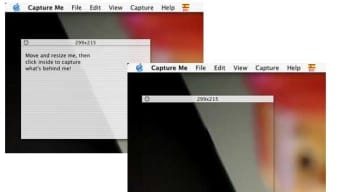
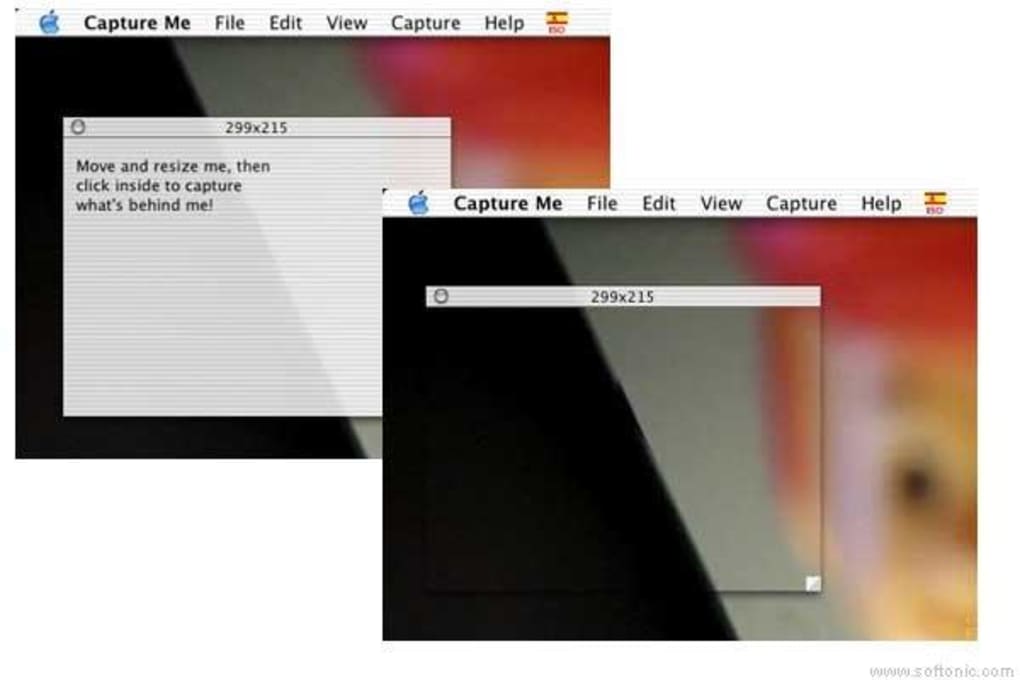
- Capturer votre première image : Appuyez sur le raccourci que vous avez défini (par défaut Command + Shift + 5 pour la sélection). Un superposé translucide apparaît, vous permettant de cliquer et de glisser pour définir la zone de capture. Relâchez le bouton de la souris, et la capture d'écran est enregistrée automatiquement.
- Annoter (si besoin) : Après la capture, une petite barre d'outils apparaît offrant des outils d'annotation de base : texte, flèches et boîtes de surbrillance. Appliquez les marques souhaitées et cliquez sur « Enregistrer » pour finaliser l'image.
- Accéder à vos fichiers : Par défaut, les captures d'écran sont stockées sur le bureau avec un modèle de nom de fichier tel que
CaptureMe_YYYYMMDD_HHMMSS.png. Vous pouvez changer le dossier par défaut dans le panneau des préférences.
Conseils de dépannage : Si l'application ne se lance pas, assurez‑vous d'avoir autorisé les permissions d'enregistrement d'écran et que vous utilisez une version macOS prise en charge (10.4 Tiger ou ultérieure). Parce que Capture Me est une utilité légère, elle ne nécessite pas de bibliothèques ou cadres supplémentaires, ce qui la rend moins sujette aux problèmes de compatibilité. Si vous rencontrez des problèmes, la section FAQ ci‑dessous répond aux scénarios les plus courants, et une simple réinstallation (en supprimant l'application du /Applications puis en répétant les étapes) résout généralement les dysfonctionnements persistants.
Compatibilité, performances et avantages/inconvénients
Capture Me est construit pour macOS X et les versions antérieures, couvrant une large gamme de matériel Apple, des machines PowerPC classiques aux Macs modernes basés sur Intel. Bien que le logiciel n'ait pas reçu de mise à jour majeure depuis 2005, son code minimaliste assure un fonctionnement fluide sur macOS 10.4 à macOS 12 Monterey, et même sur les versions plus récentes avec de légers ajustements de compatibilité (par ex., autorisation d'enregistrement d'écran). Parce qu'il ne dépend pas de bibliothèques graphiques lourdes, il consomme un CPU et une RAM négligeables, ce qui le rend idéal pour les anciens ordinateurs portables ou les appareils aux ressources limitées.
Avantages
- Gratuit et sans publicité : Aucun frais caché ou publicités intrusives.
- Extrêmement léger : Utilise moins de 5 Mo de RAM au repos.
- Démarrage rapide : Se lance en moins d'une seconde sur la plupart des Macs.
- Interface simple : Pas de menus encombrés ; tout est accessible en quelques clics.
- Téléchargement sécurisé : Installateur officiel vérifié avec somme de contrôle.
- Support hérité : Fonctionne sur les anciennes versions de macOS que les outils plus récents abandonnent souvent.
Inconvénients
- Fonctionnalités d'édition limitées : Pas d'annotation avancée, de calques ou de partage cloud.
- Pas de mises à jour d'interface native pour macOS Ventura ou versions ultérieures : L'apparence peut sembler datée sur les OS les plus récents.
- Interface uniquement en anglais : Pas de localisation pour les non‑anglophones.
- Pas de mécanisme de mise à jour automatique : Les utilisateurs doivent télécharger manuellement les nouvelles versions si elles sont publiées.
- Support de format de fichier basique : Enregistre uniquement en PNG ; pas d'export direct en JPEG ou GIF.
Dans l'ensemble, Capture Me excelle pour les utilisateurs qui privilégient la rapidité, la simplicité et une solution sans frais par rapport à une suite riche en fonctionnalités et basée sur un abonnement. Ses performances restent constantes sur un large spectre de matériel, et son empreinte mémoire réduite garantit qu'il ne concurrence jamais les applications de conception principales pour les ressources. Si vous avez uniquement besoin de capacités essentielles de capture d'écran sans la distraction d'outils supplémentaires, les avantages l'emportent sur les inconvénients, surtout dans les environnements où le support des anciennes versions de macOS est requis.
Questions fréquentes
Capture Me est-il sûr à télécharger ?
Oui. L'installateur est signé numériquement et hébergé sur un site réputé. Une somme de contrôle est fournie pour vérifier l'intégrité du fichier, garantissant que le téléchargement est exempt de logiciels malveillants ou d'adware.
Puis-je capturer des vidéos ou des GIF animés avec Capture Me ?
Non. Capture Me se concentre uniquement sur les captures d'écran statiques. Pour la capture vidéo, vous auriez besoin d'un outil dédié tel que QuickTime Player ou une application tierce comme ScreenFlow.
Comment changer l'emplacement d'enregistrement par défaut ?
Ouvrez les préférences de Capture Me depuis la barre de menus, accédez à l'onglet « Saving », et sélectionnez un nouveau dossier. Le changement prend effet immédiatement pour toutes les captures suivantes.
Capture Me fonctionne-t-il sur le dernier macOS Ventura ?
Il fonctionne, mais vous devez accorder manuellement la permission d'enregistrement d'écran dans les Paramètres Système. L'interface peut sembler légèrement dépassée, mais la fonctionnalité reste intacte.
Puis-je utiliser Capture Me pour des projets commerciaux ?
Absolument. Le logiciel est gratuit pour un usage personnel et commercial, à condition de respecter la licence standard qui interdit la redistribution de l'application elle‑même.
Si vous avez d'autres questions non couvertes ici, n'hésitez pas à laisser un commentaire ou à visiter la page de support officielle. La communauté d'utilisateurs de Capture Me est active et partage souvent des astuces pour optimiser les raccourcis et intégrer l'outil dans des flux de travail automatisés.
Conclusion & appel à l'action
Capture Me se démarque sur le marché saturé des captures d'écran en livrant exactement ce qu'il promet : un moyen gratuit, rapide et sécurisé de saisir des captures d'écran sur macOS sans surcharge inutile. Son empreinte minuscule, son interface directe et ses performances fiables en font un choix parfait pour les designers, les éducateurs et les utilisateurs quotidiens qui ont besoin d'un utilitaire de capture fiable. Bien qu'il manque les fonctionnalités d'édition approfondies des concurrents premium, sa fonctionnalité de base est solide comme le roc, et le compromis d'une solution sans frais est largement justifié pour de nombreux flux de travail. Si vous cherchez un outil qui démarre instantanément, reste discret et ne demande jamais d'abonnement, Capture Me est la réponse.
Prêt à simplifier votre routine de capture d'écran ? Télécharger Capture Me maintenant et commencez à créer des captures d'écran propres et annotées en quelques secondes. N'oubliez pas d'accorder les permissions nécessaires, de configurer vos raccourcis préférés, et de profiter d'une expérience sans encombre qui respecte à la fois votre temps et les ressources de votre Mac.







